Nowy telefon to jedna z tych przyjemności technologicznych, które potrafią odświeżyć codzienność – pod warunkiem, że zdjęcia, kontakty i inne ważne informacje pojawią się na nim w nienaruszonym stanie. Dzięki udoskonalonym narzędziom do automatycznego przywracania danych proces, który kiedyś wymagał kabli, dodatkowych aplikacji i sporej dawki stresu, dziś sprowadza się do kilku intuicyjnych wyborów na ekranie konfiguracyjnym.
Co sprawia, że migracja w 2024 roku jest bezproblemowa?
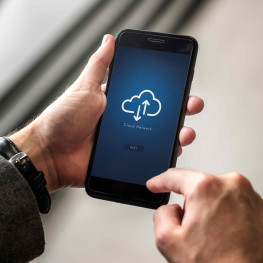
Kluczową rolę odgrywa systemowe narzędzie Google do przywracania danych, obecne na każdym urządzeniu z Androidem od wersji 6.0. Oprogramowanie wykorzystuje szyfrowane połączenie Wi-Fi Direct lub przewód USB-C, aby skopiować zasoby bez udziału komputerów czy chmury stron trzecich. Dzięki temu prędkość transferu rośnie, a ryzyko przerwania operacji spada niemal do zera.
Narzędzie potrafi przenieść nie tylko zdjęcia i listę kontaktów, ale także historię połączeń, ustawienia systemowe, zapisane sieci Wi-Fi, tapety, układ ekranu głównego, a nawet kluczowe uprawnienia nadane poszczególnym aplikacjom. Informacje te są szyfrowane kluczem powiązanym z kontem Google użytkownika, co ogranicza możliwość nieautoryzowanego dostępu.
Producenci dodają do tego własne rozwiązania – przykładem jest Samsung Smart Switch czy Xiaomi ShareMe – które rozszerzają zakres kopii o dane specyficzne dla nakładki systemowej. Mimo tych różnic, uniwersalne narzędzie Google w większości przypadków wystarcza, a jego największym atutem pozostaje kompatybilność z dziesiątkami tysięcy modeli smartfonów wydanych w ciągu ostatniej dekady.
Konfiguracja nowego telefonu z Androidem – instrukcja krok po kroku
1) Zanim zaczniesz, naładuj oba telefony do co najmniej 50% i upewnij się, że stary sprzęt ma włączone Wi-Fi oraz Bluetooth. W razie potrzeby przygotuj kabel USB-C--USB-C – skróci to czas transferu dużych bibliotek zdjęć.
2) Włącz nowe urządzenie, wybierz język interfejsu i połącz się z domową siecią Wi-Fi. Kreator zapyta, czy chcesz skopiować dane z innego telefonu; wybierz tę opcję.
3) Na starym smartfonie odblokuj ekran i zeskanuj kod wyświetlony na nowym. Weryfikacja PIN-em lub biometrią potwierdzi, że to Ty inicjujesz operację. Od tej chwili oba telefony komunikują się bezpośrednio, a na ekranie pojawi się lista kategorii do skopiowania.
4) Zaznacz aplikacje, multimedia i ustawienia, które chcesz przenieść. Jeżeli na poprzednim urządzeniu zalegały programy dawno nieużywane, to dobry moment, by je odfiltrować – przyspieszy to nie tylko kopiowanie, lecz także przyszłe aktualizacje.
5) Kreator poprosi o skonfigurowanie metody odblokowania – kodu, wzoru lub czytnika linii papilarnych – a w dalszej kolejności o aktywację eSIM, jeśli Twój operator obsługuje tę technologię. Proces jest w pełni zdalny i zazwyczaj wymaga jedynie zeskanowania kolejnego kodu QR.
6) W tle rozpocznie się faktyczny transfer. Przy kolekcji o wielkości około 60 GB trwa on zwykle 20–30 minut przez kabel lub nieco dłużej bezprzewodowo. Możesz korzystać ze starego telefonu w trakcie kopiowania, ale nie wyłączaj ekranu i nie oddalaj urządzeń od siebie.
Migracja z iPhone’a na Androida – co warto wiedzieć
Przesiadka ze środowiska Apple wymaga kilku dodatkowych kroków. Po pierwsze, wyłącz iMessage i FaceTime w ustawieniach iPhone’a, aby uniknąć utraty SMS-ów po przełożeniu numeru. Następnie pobierz na iPhone’a aplikację „Przenieś do systemu Android”, zatwierdź uprawnienia i postępuj według instrukcji wyświetlanych na ekranie.
Aplikacja skopiuje zdjęcia, kontakty, kalendarze oraz część dokumentów iCloud. Płatne multimedia z Apple Music czy filmy z iTunes pozostają na koncie Apple, ale mogą zostać odtworzone na Androidzie po zainstalowaniu oficjalnych aplikacji streamingowych. Poczta iCloud zsynchronizuje się automatycznie po dodaniu nowego konta w kliencie Gmail.
Największą zmianą bywa przenoszenie komunikatorów. WhatsApp obsługuje bezpośredni transfer pomiędzy systemami, jednak wymaga podłączenia obu telefonów kablem USB-C--Lightning oraz włączenia funkcji na obu urządzeniach. Inne komunikatory, jak Signal, tworzą zaszyfrowaną kopię w chmurze lub na lokalnym dysku – należy ją przywrócić ręcznie po instalacji aplikacji na Androidzie.
Dane wrażliwe i aplikacje wymagające dodatkowych działań
Aplikacje bankowe, autoryzatory dwuskładnikowe i portfele cyfrowe nie kopiują aktywnych sesji logowania ze względów bezpieczeństwa. Po zakończonym transferze otwórz każdą z nich i ponownie uwierzytelnij tożsamość kodem SMS, biometrią lub procedurą weryfikacyjną instytucji.
Jeżeli korzystasz z usług przechowywania haseł, zweryfikuj, czy magazyn kluczy zaszyfrowany w Google Smart Lock bądź innej aplikacji trafił na nowe urządzenie. W niektórych menedżerach (np. KeePass, Bitwarden) może być wymagany dodatkowy plik klucza lub hasło główne do odszyfrowania bazy.
Przy dużych bibliotekach zdjęć warto rozważyć włączenie nieskompresowanej kopii Google Zdjęcia lub alternatywnej usługi przechowywania w chmurze. Lokalny transfer obejmie pełną rozdzielczość plików, lecz przyszła synchronizacja z chmurą zoptymalizuje miejsce na urządzeniu poprzez inteligentne czyszczenie danych offline.
Najczęstsze pułapki i sposoby ich uniknięcia
Nie zapomnij o aktualizacji systemu zaraz po pierwszym uruchomieniu. Nowe wersje oprogramowania zawierają poprawki bezpieczeństwa i sterowniki odpowiadające za stabilność modułów łączności, od których zależy szybkość pobierania aplikacji z chmury.
Trzymaj stary telefon w zasięgu ręki przez co najmniej tydzień. Niektóre aplikacje mogą poprosić o dodatkową autoryzację z numeru telefonu lub potwierdzenie weryfikacyjne wysłane na poprzednie urządzenie. Dopiero po upewnieniu się, że wszystkie konta działają bez zarzutu, warto wyczyścić pamięć starszego sprzętu do ustawień fabrycznych.
Pamiętaj, że dane zaszyfrowane przez użytkownika – na przykład pliki zapisane w kontenerze programu do bezpiecznego przechowywania dokumentów – nie skopiują się bez podania właściwego hasła lub klucza. Zabezpiecz te informacje na osobnym nośniku, zanim rozpoczniesz migrację, aby uniknąć utraty dostępu.